- Aprenda a criar uma conta e navegar no Canva.
- Descubra como escolher e personalizar modelos de design.
- Explore recursos avançados para otimizar suas criações.
1. Criando sua conta e acessando o Canva
Para iniciar sua jornada com o Canva Designer, acesse o site www.canva.com ou baixe o aplicativo disponível para desktop e dispositivos móveis. Sendo assim, clique em “Registrar-se” e escolha entre criar uma conta usando seu e-mail, Google ou Facebook. Após o cadastro, você será direcionado ao painel inicial, onde poderá visualizar modelos, projetos recentes e recursos de design. Além disso, é recomendável configurar o idioma e a preferência de layout para otimizar sua experiência de uso.
2. Conhecendo o painel de controle
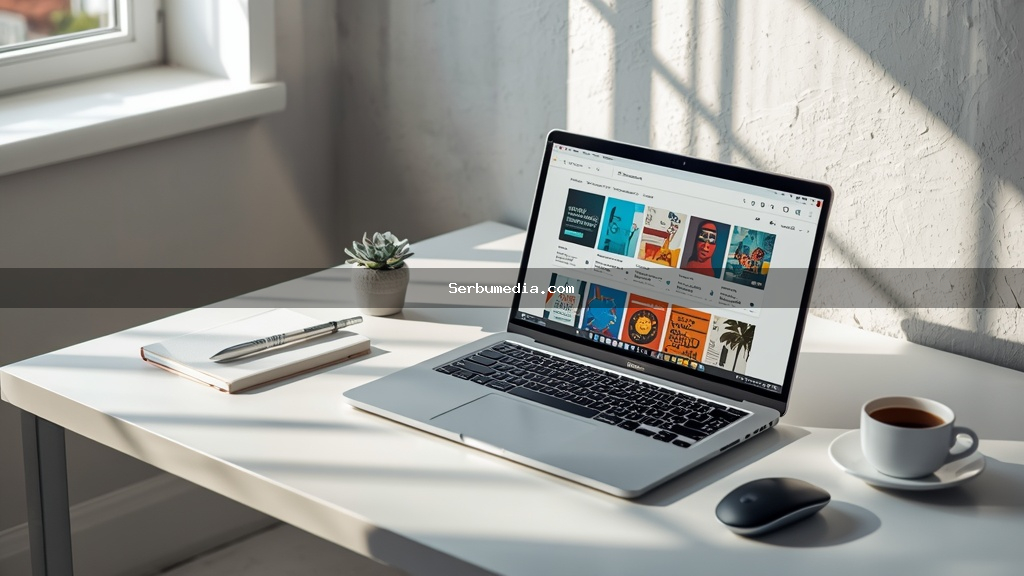
Ao abrir o Canva Designer, familiarize-se com o painel principal. Na barra lateral esquerda, estão os elementos essenciais: “Modelos”, “Elementos”, “Texto”, “Uploads”, “Fotos”, “Estilos” e “Pastas”. No centro da tela, encontra-se a área de design, onde suas criações ganham vida. Na parte superior, aparecem opções como “Compartilhar”, “Baixar” e “Redimensionar”, permitindo acesso rápido às principais funções. Essa interface intuitiva é ideal para iniciantes, pois facilita a navegação e o entendimento das ferramentas.
3. Escolhendo um modelo apropriado para o seu projeto
O Canva oferece milhares de modelos pré-configurados para diferentes finalidades — desde postagens em redes sociais até currículos e apresentações empresariais. Para encontrar o modelo ideal, digite palavras-chave na barra de busca, como “cartão de visita”, “flyer” ou “post Instagram”. Ao selecionar um modelo, você pode personalizá-lo totalmente, alterando cores, fontes, imagens e ícones. Dessa forma, essa abordagem ajuda iniciantes a aprender design observando combinações profissionais de layout e tipografia.
4. Adicionando e editando elementos gráficos
Clique em “Elementos” na barra lateral esquerda para explorar formas, linhas, ilustrações, ícones e gráficos. Você pode ajustar o tamanho, girar objetos, alterar cores e aplicar efeitos. Para garantir harmonia visual, use o recurso de alinhamento automático, que posiciona objetos de forma equilibrada. No entanto, também é possível adicionar animações simples a determinados elementos, uma função útil para designs digitais e conteúdos de vídeo. Lembre-se de manter a consistência visual e evitar o excesso de elementos, preservando o equilíbrio estético.
5. Inserindo e personalizando textos
Selecione “Texto” para adicionar títulos, subtítulos ou pequenos parágrafos. O Canva oferece combinações tipográficas predefinidas para facilitar escolhas harmoniosas. Ajuste o tamanho da fonte, alinhamento, espaçamento entre letras e cores conforme a identidade do seu projeto. Como resultado, para um impacto visual maior, aplique efeitos como sombra, gradiente ou contorno. Uma boa prática de design consiste em limitar o uso a duas fontes complementares: uma para títulos e outra para o corpo do texto, garantindo legibilidade e coerência.
6. Trabalhando com imagens e uploads pessoais
O Canva Designer permite incorporar suas próprias imagens por meio da aba “Uploads”. Basta arrastar arquivos do computador ou importar fotos diretamente do Google Drive ou Dropbox. Além disso, a plataforma disponibiliza um vasto banco de imagens gratuitas e premium. Após inserir a foto, use as ferramentas de recorte, filtros e ajustes automáticos de brilho, contraste e saturação. A opção “Remover plano de fundo” — disponível em contas Pro — é ideal para criar composições profissionais em poucos segundos.
7. Criando paletas de cores e estilos consistentes
A coerência visual é essencial para qualquer projeto. Portanto, no Canva, você pode salvar paletas de cores personalizadas e aplicá-las em diferentes elementos. Vá até “Estilos” para selecionar combinações pré-criadas que harmonizam tons e tipos de letra. Inspire-se em esquemas de cores complementares ou análogos para aumentar o impacto do design. Caso esteja desenvolvendo a identidade visual de uma marca, cadastre o logotipo e defina cores corporativas, tornando o processo de criação mais ágil e consistente.
8. Utilizando grades e quadros para alinhamento
Grades e quadros ajudam a manter o equilíbrio na composição. Elas permitem dispor imagens e textos de forma organizada e simétrica. Acesse “Elementos” e busque por “grade” para escolher um modelo com divisões verticais ou horizontais. Em contrapartida, os “quadros” são molduras específicas onde você pode inserir fotos, obtendo recortes personalizados automaticamente. Essa ferramenta é muito útil na produção de colagens, catálogos de produtos e layouts para redes sociais, proporcionando estética uniforme e dinamismo visual.
9. Salvando, compartilhando e fazendo download dos designs
Após finalizar o projeto, clique em “Compartilhar” para enviá-lo diretamente por e-mail, link ou redes sociais. O Canva Designer também possibilita o download em diferentes formatos — como JPEG, PNG, PDF, MP4 e GIF, dependendo do tipo de design. Portanto, escolha a resolução adequada com base no destino de uso: arquivos de alta qualidade para impressão e tamanhos otimizados para mídias digitais. Armazene seus projetos em pastas nomeadas para facilitar futuras edições e manter organização em sua conta.
10. Explorando recursos avançados e integração com redes sociais
Além das funções básicas, o Canva oferece ferramentas avançadas, como agendamento de postagens e colaboração em tempo real. Você pode convidar colegas para editar o mesmo design simultaneamente, adicionando comentários e sugestões. O recurso de agendamento permite publicar automaticamente no Instagram, Facebook, LinkedIn e outras plataformas. Para um trabalho ainda mais profissional, explore o “Brand Hub”, que centraliza logotipos, fontes e paletas de cores oficiais da marca, garantindo padronização em todos os projetos criativos.
Perguntas Frequentes
Como posso criar uma conta no Canva?
Para criar uma conta no Canva, acesse o site oficial e clique em “Registrar-se”. Você pode usar seu e-mail, conta do Google ou Facebook para se cadastrar.
O Canva é gratuito?
Sim, o Canva oferece uma versão gratuita com muitos recursos. No entanto, também possui uma versão Pro que oferece funcionalidades adicionais, como acesso a mais imagens e ferramentas.
Posso usar o Canva para criar vídeos?
Sim, o Canva permite a criação de vídeos. Você pode usar modelos específicos para vídeos e adicionar animações e efeitos sonoros.
É possível colaborar com outras pessoas no Canva?
Sim, o Canva permite colaboração em tempo real, onde você pode convidar outras pessoas para editar o mesmo design e adicionar comentários.